产品

GPU 服务器托管入门指南:完整分步教程
我们的 GPU 服务器提供高性能计算能力和专用资源,非常适合需要大规模并行处理和图形加速的任务。这些 GPU 服务器以 GPU 专用服务器和 GPU VPS 服务器的形式提供。
在以下章节中,我们将引导您完成 DBM GPU 主机的所有入门步骤——从完成订单、顺利部署,到通过远程桌面或 SSH 连接、通过 DBM 控制面板进行管理,以及随着需求的增长升级资源——新手快速自信地入门所需的一切。
GPU 服务器购买指南
1. 选择合适的 GPU 托管方案
您可以根据所需的硬件资源,从我们的 GPU 服务器产品 中选择合适的方案,购买 GPU VPS 或 GPU 专用服务器。
2. 确认您的 GPU 服务器订单
点击“立即订购”后,您将进入订单确认页面,在此您可以配置服务器设置,例如 服务器登录密码、操作系统、附加组件(包括 CPU/内存/硬盘、带宽、数据库、备份)以及 计费周期。您还可以在“备注”部分添加任何额外需求。最后,请核对并提交您的订单。所有这些设置均可后续通过 DBM 面板进行修改。
3. 支付您的 GPU 服务器
确认您的 GPU 托管方案后,只需下单并完成支付即可。在付款之前,我们会验证您的账户信息。如果存在任何安全问题,支付可能无法通过。若出现这种情况,您可以联系我们的计费团队寻求帮助。
4. 等待 GPU 服务器部署
支付完成后,您的 GPU 服务器将自动部署。GPU VPS 可在 5–10 分钟内就绪,Linux GPU 服务器大约需要 30 分钟,而 Windows GPU 服务器则需要 40 分钟至 2 小时。如果遇到库存短缺或部署问题,我们的技术支持团队将在 24 小时内解决。如需紧急访问,请直接联系技术支持团队。
| 标签页名称 | 板块 | 介绍 | 功能 |
|---|---|---|---|
| 概览 | 服务器连接信息 | 适用于GPU VPS和GPU独立服务器。 此板块提供访问服务器所需的详细信息,包括:IP、端口、登录名、登录密码和操作系统。并提供重置密码、添加IP和访问连接知识库的快捷工具。 |
主IP - 您服务器的唯一网络地址。 访问端口 – 用于远程访问的网络端口。 登录名/登录密码 – 用于身份验证的服务器登录凭证。 操作系统 – 服务器上正在运行的操作系统。 独立IP - 如需申请独立IP,请联系我们。 连接方式: - Windows GPU服务器连接:使用 主IP:端口 (例如 108.111.111.11:端口) 通过RDP连接GPU服务器。 - Linux GPU服务器连接: (Ubuntu/Debian) 使用 sudo -i 切换至root用户。 |
| 概览 | 适用于GPU VPS和GPU独立服务器。 此板块显示您套餐的基本信息,包括产品、GPU服务器名称、账单周期、配置、支付方式、价格、创建日期和到期日期。您还可以直接修改VPS服务器名称、账单周期和支付方式。 |
产品 - 产品名称。 名称 - 服务器名称,可更改。 账单周期:月度、季度、年度、双年度账单周期。周期越长,价格越低。 配置 - CPU/内存/磁盘/带宽。 支付方式:支持信用卡和支付宝。可更改。 价格 – 定期付款金额。 创建日期 – 套餐创建的日期。 到期日期 – 套餐到期的日期。 |
|
| 实时状态 | 适用于GPU VPS。 此板块实时显示当前服务器状态和资源使用情况,帮助您监控性能并确保平稳运行。如果一项或多项资源持续保持在80%或以上,您可以前往“扩展”板块升级到更高方案或购买附加组件以提升性能。 |
CPU/内存/磁盘 - 以百分比形式显示服务器资源的当前使用情况,帮助您监控性能并识别潜在瓶颈。 状态 - 运行中 – 服务器已开机并正在运行,所有进程正常运行。 - 已关闭 – 服务器已完全断电,不运行任何进程。 - 已暂停 – 服务器进程暂时冻结,其状态已保存至磁盘;可在不丢失数据的情况下稍后恢复运行。 |
|
| 扩展/附加组件选项 | 适用于GPU VPS和GPU独立服务器。 此板块允许客户购买附加组件以获取更多资源。对于GPU VPS,系统将在您付款后自动分配资源,通常仅导致3-5分钟停机。对于GPU独立服务器,部分附加组件请求需在付款前提交,以便技术团队核实能否满足需求。 |
附加组件 - 添加额外的CPU核心、内存、磁盘空间和带宽。对于GPU独立服务器,您还可以申请添加硬件防火墙、NVLink、HDMI虚拟显示器以及私有网络。 注意: 如果宿主机资源不足,则需要迁移至容量更高的宿主机,届时IP将会变更。此过程可能需要更长时间,但通常会在24小时内完成。 |
|
| 服务器管理) | 服务器控制 | 适用于GPU VPS和GPU独立服务器。 服务器控制板块显示服务器状态和运行时间,并提供重置、关机、关闭电源、开机、暂停、恢复和重启等控制选项。对于GPU独立服务器,仅提供部分控制操作(关闭电源、开机和重启)。 |
状态 - 运行中/已关闭/已暂停。 运行时间 - 表示服务器自上次启动以来已运行多长时间,帮助您监控稳定性和性能。 操作 - 重置 – 立即关闭并重新启动您的GPU服务器,不保存数据。 - 关机 – 停止您的GPU服务器并终止所有进程,不保存数据。 - 关闭电源 – 在保存更改并关闭进程后关闭GPU服务器电源。 - 开机 – 开启GPU服务器;在服务器关闭或关机后使用此功能。 - 暂停 – 暂时冻结所有进程并将状态保存至磁盘。 - 恢复 – 从暂停状态继续运行您的GPU服务器,不丢失数据。 - 重启 – 正常关闭并重新启动您的GPU服务器,妥善保存数据并终止进程。当服务器出现卡顿、黑屏等问题时,您可以尝试重启以解决问题。 |
| 操作系统重装 | 适用于GPU VPS。 此板块允许客户重装服务器的操作系统,以将其恢复至干净状态、更新至不同版本或修复系统问题。重装将擦除服务器上的所有数据,请务必在操作前将数据备份至本地电脑。 |
重装 - 选择操作系统并确认重装。 我们支持在7天内最多3次操作系统重装。如需更多次重装,请联系我们的技术支持团队寻求帮助。 |
|
| 事件 | 事件 | 适用于GPU VPS和GPU独立服务器。 事件板块记录与此套餐相关的操作日志,捕获通过控制面板执行的所有活动。 |
输入关键字并点击搜索图标以搜索操作记录。帮助用户跟踪配置更改、重启、升级或其他管理操作等行为。 |
GPU 服务器连接指南
从 Windows 连接至 Windows 服务器
从 Windows 计算机连接至 Windows GPU 服务器的最便捷的方式是使用 RDP 连接。我们将逐步指导您通过 RDP 访问 Windows 服务器。
1. 在本地计算机上打开 RDP
在任务栏的搜索框中输入“远程桌面”或“RDP”,然后点击“远程桌面连接”。

2. 输入 GPU 服务器 IP 和端口
使用 IP:端口 的格式连接到您的 Windows 服务器。例如,如果您的 IP 是 108.1.1.1,端口是 8888,则输入 108.1.1.1:8888。
您可以在概览页面获取登录密码和端口。

3. 输入凭据以创建远程连接
输入登录名和登录密码以登录服务器。为了方便下次登录,您可以勾选记住我。然后点击下方的“确定”以创建远程连接。可能会出现一个无法验证远程服务器身份的窗口,您可以勾选“不再询问我是否连接此计算机”选项,然后点击“是”以连接到远程服务器。



从 Windows 连接至 Linux 服务器
从 Windows 连接至 Linux 最常用的方法是使用 SSH 客户端,例如 PuTTY 和 Xshell。这里我们以 PuTTY 为例,介绍如何从本地 Windows 计算机登录 Linux 服务器。
1. 在 PuTTY 中保存服务器登录配置
在 PuTTY 中,您可以为不同的远程服务器连接信息创建并保存配置。这样您就不必在每次发起连接时手动配置连接信息。
- 在本地计算机上下载 PuTTY。
- 双击 putty.exe 打开 PuTTY 客户端。
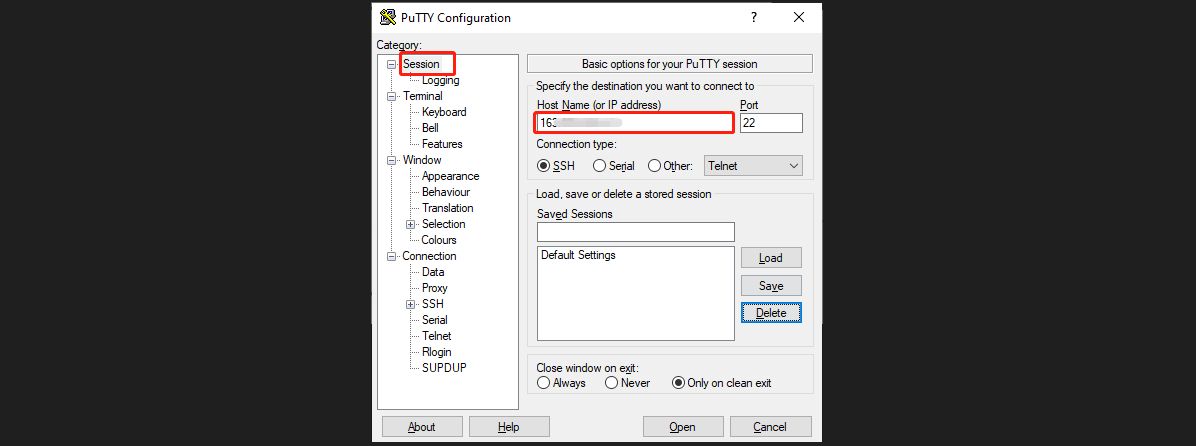
- 在 PuTTY 配置窗口中,按下图所示输入以下内容。
在 会话 类别 下:- 主机名称 (或IP地址):Linux 服务器的公网 IP。
- 端口:默认端口为 22。如果端口已更改,请使用更新后的端口。
- 连接类型:选择 SSH。
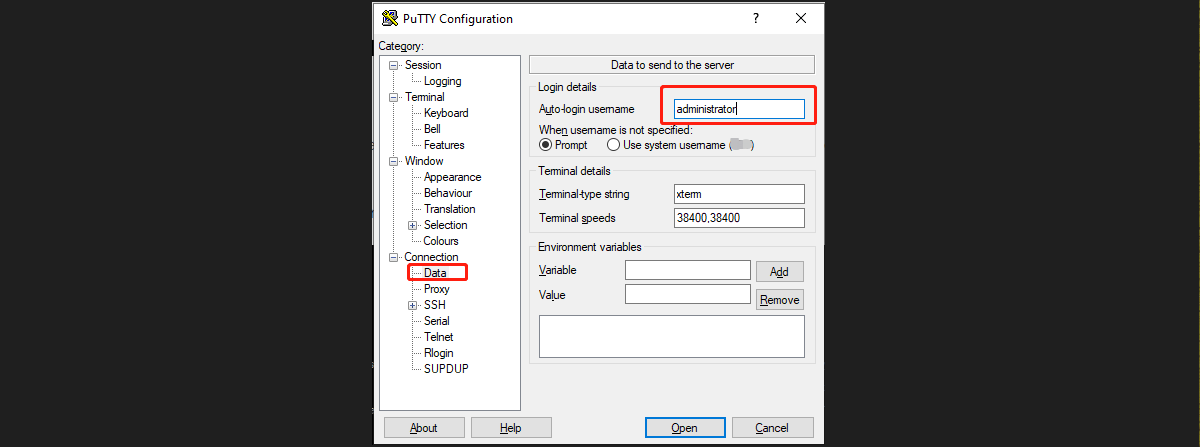
在 连接 类别 - 数据 下:
- 自动登录用户名:输入您将要登录的用户名。在本示例中,我们使用 administrator。
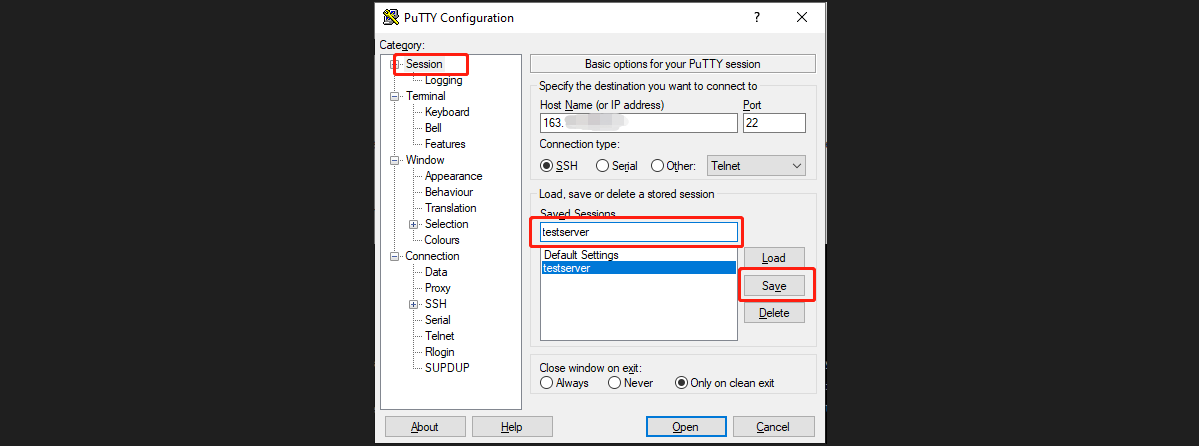
返回 会话 类别:
- 已保存的会话:为此会话配置一个名称,然后点击“保存”。每次您可以直接双击已保存的会话来登录服务器。
2. 登录 Linux GPU 服务器
- 当您进入 PuTTY 运行界面时,会提示如下内容:
Using username "auto-login username"
auto-login name@IP's password:- 在“password”后面输入密码,然后按回车键。输入的密码默认不显示,如下图所示。在 SSH 会话中,鼠标右键单击会将剪贴板中的内容粘贴出来。如果您已复制了密码,只需在密码行后面右键单击然后按回车键即可。然后,您应该能够登录会话。

登录后的初步检查
成功连接到 GPU 服务器后,您可以检查:
- 操作系统版本、CPU、内存、磁盘、带宽、附加组件及其他资源是否与您购买的一致。
- 检查 GPU 驱动程序是否正确安装。
- 确认一切正常后,您可以自由安装所需软件并开始您的项目。
如何检查 GPU 驱动程序是否已安装(命令行指南)
检查 NVIDIA GPU 驱动程序:
打开命令提示符或 PowerShell,然后运行:
nvidia-smi如果驱动程序已安装 → 您将看到 GPU 信息、驱动程序版本和 CUDA 详细信息,如下所示: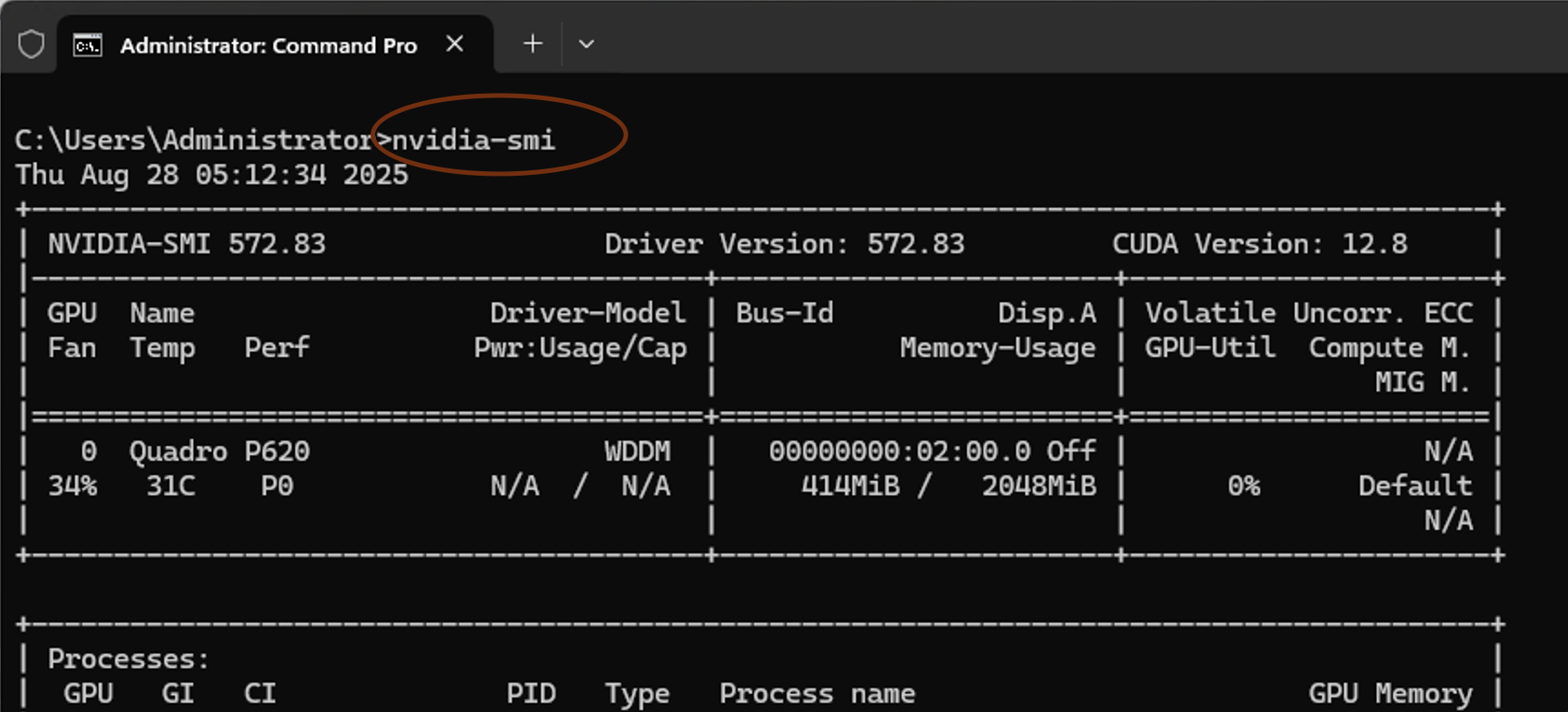
如果命令缺失,则表示未安装 NVIDIA 驱动程序。
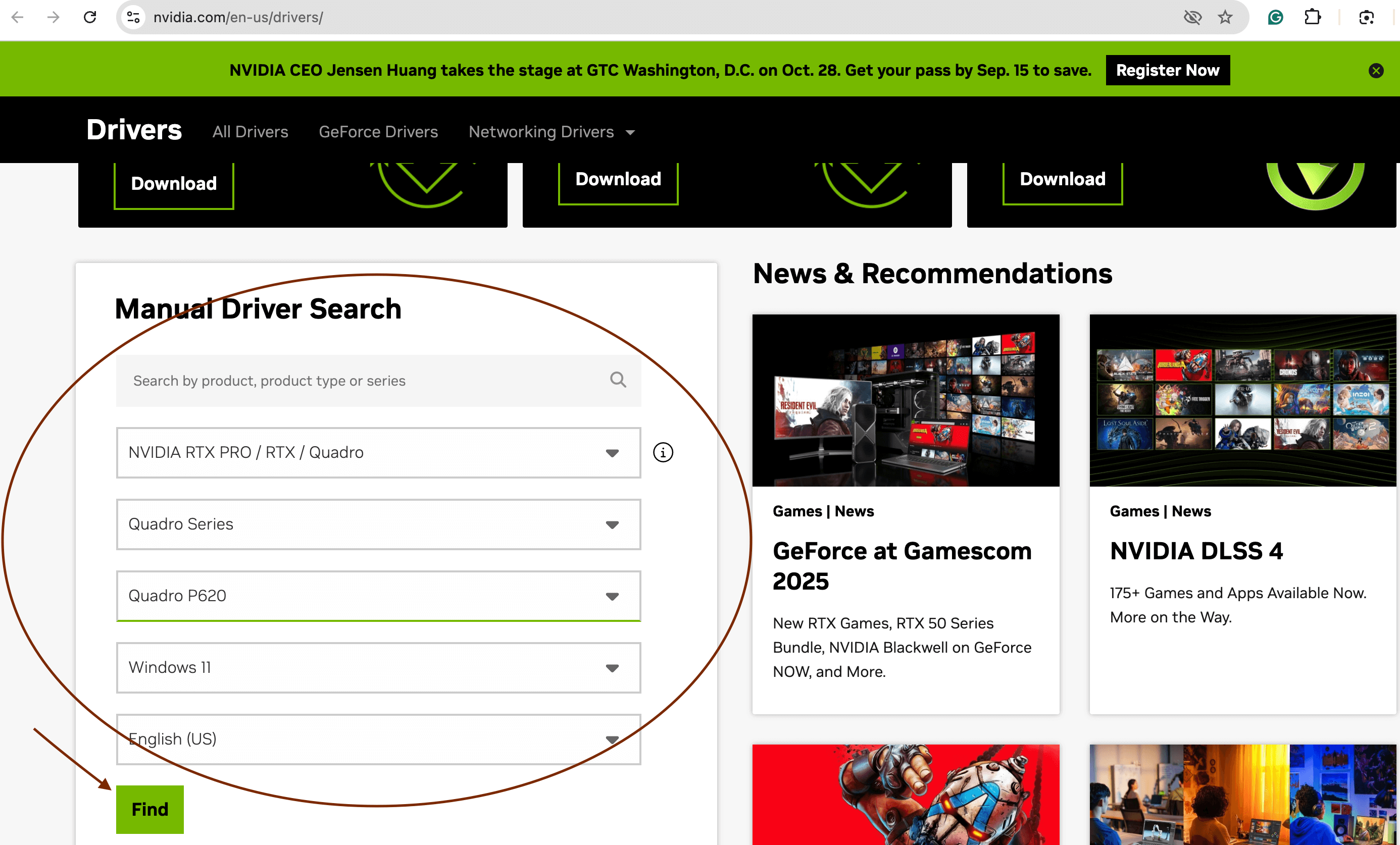
command not found在这种情况下,请访问 https://www.nvidia.com/en-us/drivers/,选择相应的 GPU 型号,然后下载并安装驱动程序。
其他 GPU 服务器连接方法
此处,我们仅展示了如何从 Windows 连接至 Windows 服务器,以及从 Windows 连接至 Linux 服务器。
我们还有许多知识库 (KB) 文章,涵盖了从不同设备和通过不同工具进行的连接,例如 macOS、移动设备或 AnyDesk 等第三方软件。
GPU 服务器升级
随着业务增长或资源需求增加,您可以直接通过控制面板 → 概览 → 扩展/附加组件选项 来升级您的 GPU VPS 或 GPU 独立服务器托管套餐:登录控制面板进行升级。
1. 将 GPU VPS 升级为 GPU 独立服务器
如果您需要以较低成本获得 GPU 加速,GPU VPS(虚拟专用服务器)是一个不错的起点。当您的工作负载需要更高且更稳定的性能、更大的数据集、多 GPU 能力,或需要使用 VPS 套餐中不提供的 GPU 型号时,您应考虑从 GPU VPS 升级到 GPU 独立服务器。
GPU VPS 共享资源,适用于开发、小规模训练和测试;而独立服务器则提供对整块 GPU 的独占访问,支持更广泛的 GPU 型号,提供更好的存储和 I/O 性能,并允许您完全控制驱动程序和配置,是进行高强度 AI/ML 训练、渲染或其他高要求应用的理想选择。了解 GPU 独立服务器产品。
如需从 GPU VPS 升级到 GPU 独立服务器,请联系销售人员寻求帮助。
2. 单独购买附加组件
如果您仅需增加某一特定资源(例如 CPU、内存、存储或带宽),您可以单独购买附加组件来满足需求。
3. 横向扩展
您还可以通过增加一台或多台物理服务器来扩展资源,从而提升整体计算能力和系统容量。横向扩展不仅能支持更高的并发处理和大规模数据存储,还可实现负载均衡和冗余备份,提高您的业务运营的稳定性和可靠性。
GPU 托管服务使用限制
为了给您提供更稳定、安全的体验,我们对 GPU 托管服务制定了一些使用限制。这些限制旨在防止资源滥用和潜在风险,确保所有客户都能在公平、可靠的环境中运营其业务。
以下是一些常见的使用限制:
| 类别 | 示例 / 限制 |
|---|---|
| 禁止和受限内容 | 色情内容;非法或暴力内容;仇恨言论;非法或诽谤内容;欺诈和网络钓鱼 |
| 网络安全与滥用 | 网络攻击;漏洞扫描;绕过安全措施;未授权访问;系统干扰;滥用非公开 API;未授权推广 |
| 版权与知识产权侵权 | 版权侵权;IRC 服务;BT/P2P 程序 |
| 资源滥用与服务违规 | 资源滥用 / 高资源消耗;未授权网络服务;垃圾邮件 |
上述行为将导致您的服务被直接暂停/取消/终止,且不予退款。 更多详情请参考服务条款。